
Hub documentation
Servidor MCP do Hugging Face
Servidor MCP do Hugging Face
O Servidor MCP (Model Context Protocol) do Hugging Face conecta seu assistente de IA compatível com MCP (por exemplo, Codex, Cursor, extensões do VS Code, Zed, ChatGPT ou Claude Desktop) diretamente ao Hugging Face Hub. Uma vez conectado, seu assistente pode buscar e explorar recursos do Hub e usar ferramentas da comunidade, tudo dentro do seu editor, chat ou CLI.
O que você pode fazer
- Pesquise e explore os recursos do Hub: modelos, conjuntos de dados, Spaces, papers e muito mais.
- Pesquise na documentação do Hugging Face com consultas em linguagem natural.
- Agendar e executar Jobs e usar sandboxes
- Execute ferramentas da comunidade por meio de aplicativos Gradio compatíveis com MCP hospedados no Spaces.
- Traga os resultados de volta para o seu assistente com metadados, links e contexto.
Comece
Abra suas configurações do MCP enquanto estiver conectado.
Escolha seu cliente: selecione seu cliente compatível com MCP (por exemplo, Cursor, VS Code, Zed, Claude Desktop). A página exibe instruções específicas para o cliente e um trecho de configuração pronto para copiar.
Cole e reinicie: copie o trecho para a configuração de MCP do seu cliente, salve e reinicie/recarregue o cliente. Você deve ver “Hugging Face” (ou similar) listado como um servidor MCP conectado no seu cliente.
A página de configurações gera a configuração exata que seu cliente espera. Use-a em vez de escrever a configuração manualmente.

Usando o servidor
Após conectar, peça ao seu assistente para usar as ferramentas do Hugging Face. Exemplos de prompts:
- “Pesquise modelos do Hugging Face para Quantizações do Qwen 3.6.”
- “Encontre um Space que possa transcrever arquivos de áudio.”
- “Mostrar conjuntos de dados sobre séries temporais de clima.”
- “Crie uma imagem de 1024 x 1024 de um gato no estilo Ghibli.”
- “Como uso adaptadores LoRA com PEFT?” (usa Pesquisa Semântica na Documentação)
- “Encontre artigos sobre modelos de visão-linguagem.”
Seu assistente navegará pelo Hub usando as ferramentas expostas pelo MCP Server (incluindo os Spaces que você selecionou, conforme mostrado na próxima seção) e retornará os resultados (títulos, proprietários, downloads, links, entre outros). Em seguida, você pode abrir o recurso no Hub ou continuar iterando no mesmo chat.

Ferramentas Integradas
A maioria das tarefas do Hub pode ser concluída de forma eficiente com a ferramenta integrada hf_fs. Ela permite que seu assistente navegue pelo Hub de maneira eficiente, incluindo buscas semânticas em Documentos e Spaces.
Você pode configurar ferramentas extras na sua página de configurações do MCP.
| Ferramenta | Descrição |
|---|---|
| Repositórios de contribuição | Crie e escreva arquivos nos repositórios criados |
| Areias | Criar e usar Sandboxes: inclui gerenciamento de arquivos de Sandbox |
| Executar e Gerenciar Jobs | Execute, monitore e agende jobs na infraestrutura do Hugging Face. |
Ferramentas experimentais são adicionadas de tempos em tempos. Experimente-as e nos informe se elas melhoram sua experiência aqui
Adicionar ferramentas da comunidade (Spaces)
Você pode estender sua configuração com Gradio Spaces compatíveis com MCP, criados pela comunidade:
- Explore os Spaces com suporte a MCP aqui.
- Adicione o Space relevante nas suas configurações de MCP no Hugging Face aqui.
Os aplicativos Gradio MCP expõem suas funções como ferramentas (com argumentos e descrições) para que seu assistente possa chamá-las diretamente. Reinicie ou atualize seu cliente para que ele detecte as novas ferramentas que você adicionar.
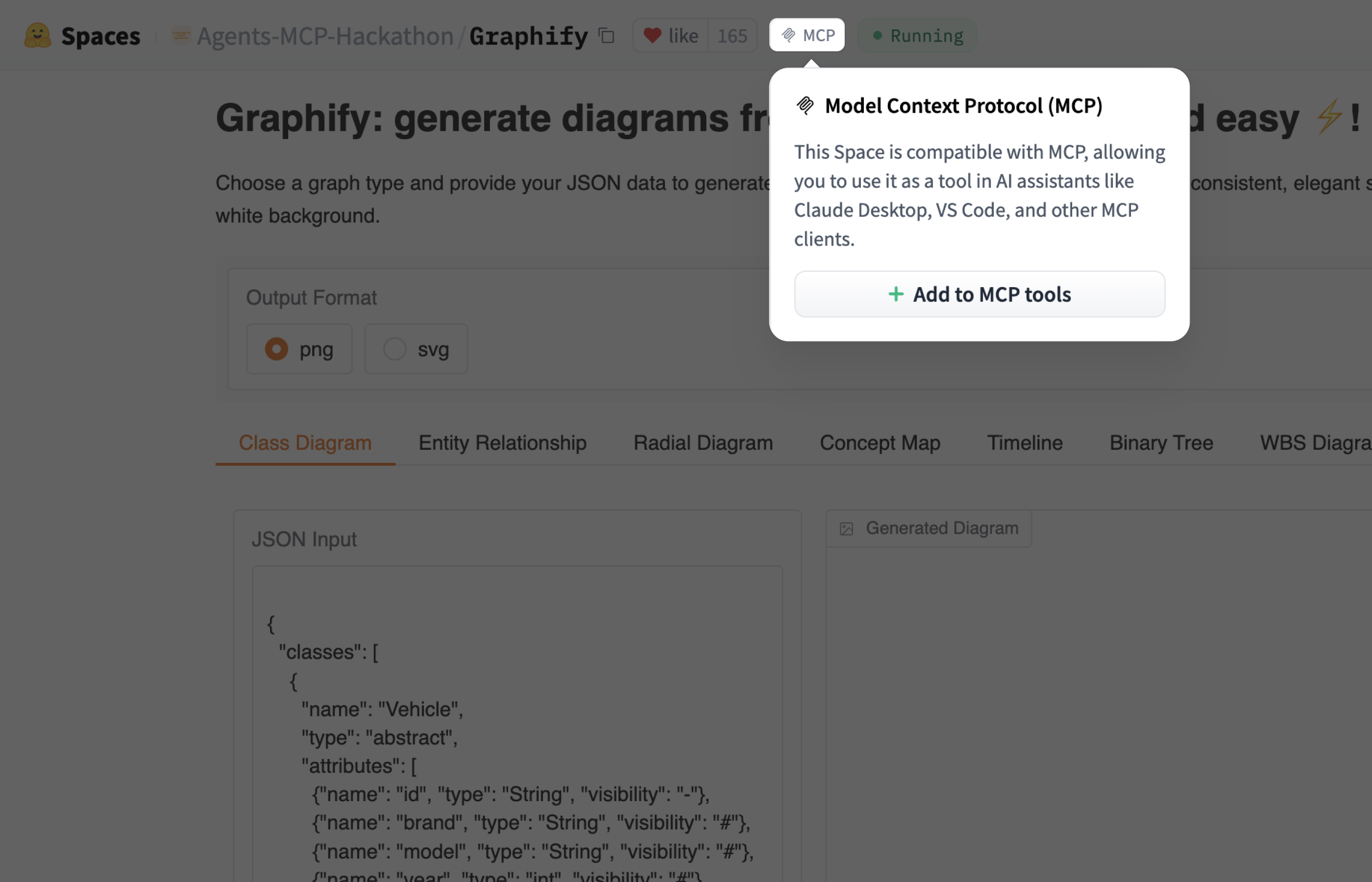
Confira nosso guia dedicado para Spaces como servidores MCP aqui.
Opções de Spaces
Suas configurações do MCP oferecem várias opções para personalizar o funcionamento dos Spaces:
| Opção | Descrição |
|---|---|
| Espaços Dinâmicos | Chame dinamicamente Spaces MCP em tempo de execução. Quando ativado, seu assistente pode descobrir e usar Spaces compatíveis com MCP na hora, sem adicioná-los manualmente. |
| Remover imagens incorporadas | Remove as imagens incorporadas geradas pelos Gradio Spaces. Útil se o seu cliente MCP tiver suporte limitado a imagens ou se você preferir respostas apenas em texto. |
Saiba mais
- Configurações e configuração do cliente: https://huggingface.co/settings/mcp
- Anúncio de changelog: https://huggingface.co/changelog/hf-mcp-server
- Servidor MCP do Hugging Face: https://huggingface.co/mcp
- Crie seu próprio servidor MCP com Gradio Spaces: https://www.gradio.app/guides/building-mcp-server-with-gradio