
Hub documentation
Gradio Spaces
Gradio Spaces
Gradio ofrece una interfaz fácil e intuitiva para ejecutar un modelo a partir de una lista de entradas y mostrar las salidas en formatos como imágenes, audio, objetos 3D y más. Gradio ahora incluso cuenta con un componente de salida de gráfico para crear visualizaciones de datos con Matplotlib, Bokeh y Plotly. Para más detalles, consulta la guía Introducción del equipo de Gradio.
Seleccionar Gradio como SDK al crear un nuevo Space inicializará tu Space con la última versión de Gradio, estableciendo la propiedad sdk en gradio dentro del bloque YAML de tu archivo README.md. Si deseas cambiar la versión de Gradio, puedes editar la propiedad sdk_version.
Visita la documentación de Gradio para conocer todas sus funciones y echa un vistazo a las Guías de Gradio para encontrar tutoriales útiles que te ayuden a empezar.
Tu primer Espacio de Gradio: clasificador de hot dogs
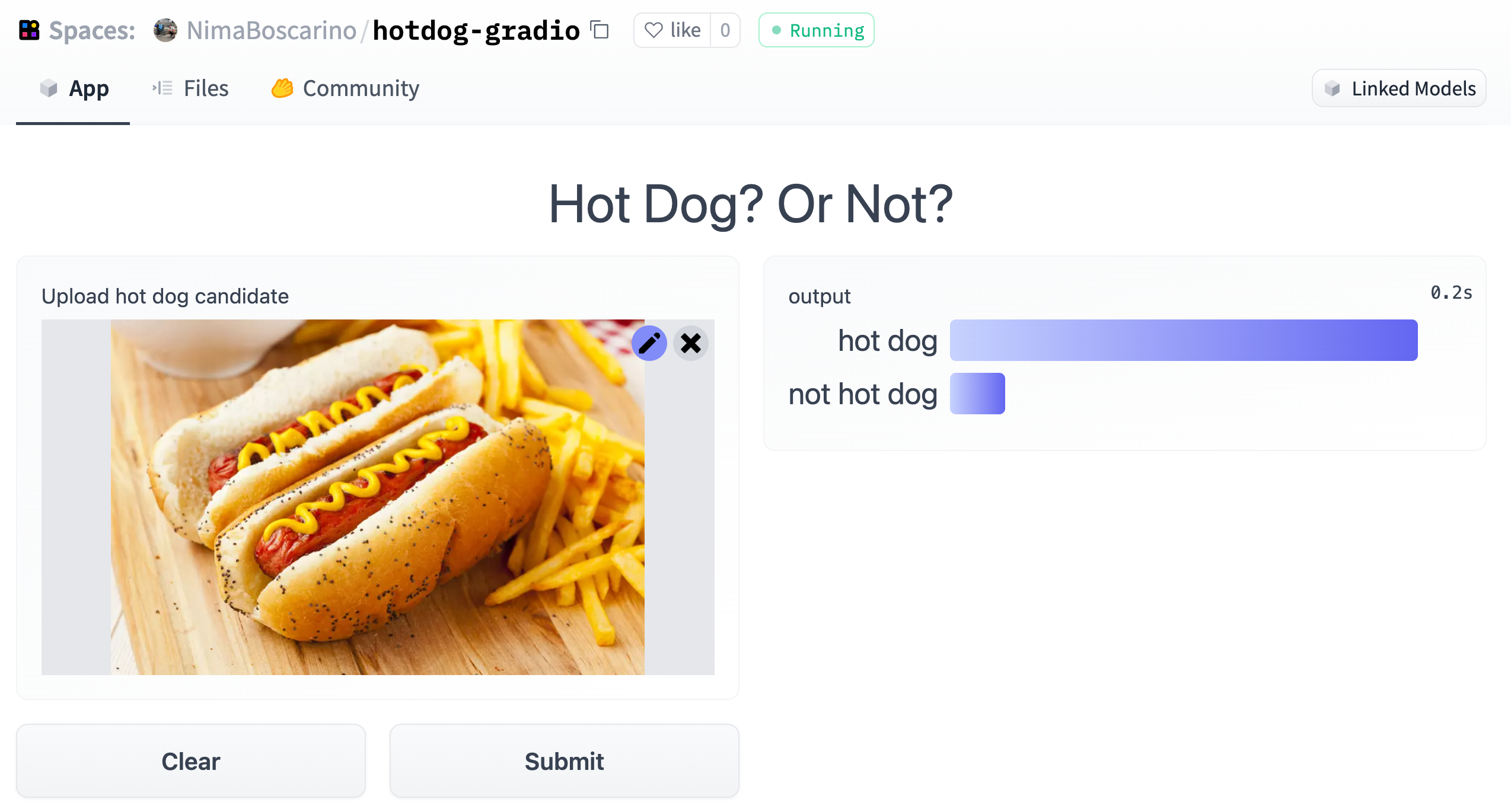
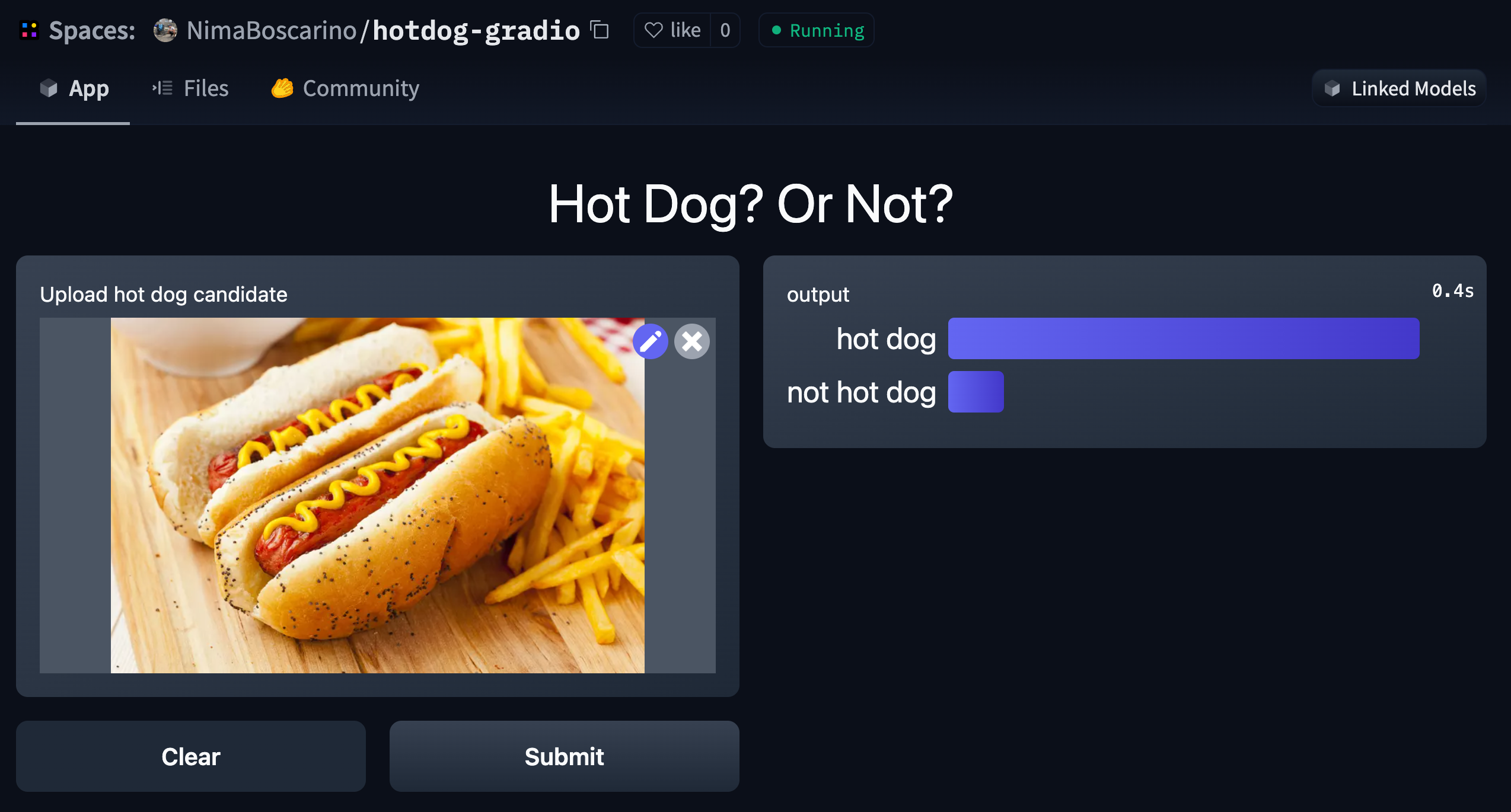
En las siguientes secciones, aprenderás lo básico para crear un Space, configurarlo y desplegar tu código en él. Crearemos un Space de Hot Dog Classifier con Gradio que se utilizará para demostrar el modelo julien-c/hotdog-not-hotdog, el cual puede detectar si una imagen dada contiene un hot dog 🌭
Puedes encontrar una versión completada de esto alojada en NimaBoscarino/hotdog-gradio.
Crear un nuevo espacio de Gradio
Comenzaremos creando un Space nuevo y eligiendo Gradio como SDK. Los Hugging Face Spaces son repositorios Git, lo que significa que puedes trabajar en tu Space de forma incremental (y colaborativa) enviando commits. Consulta la guía Getting Started with Repositories para aprender cómo crear y editar archivos antes de continuar.
Agregue las dependencias
Para el Hot Dog Classifier utilizaremos un 🤗 Transformers pipeline para usar el modelo, por lo que necesitamos empezar instalando algunas dependencias. Esto se puede hacer creando un archivo requirements.txt en nuestro repositorio y añadiendo las siguientes dependencias:
transformers
torch
¡El runtime de Spaces se encargará de instalar las dependencias!
Crear la interfaz de Gradio
Para crear la aplicación de Gradio, crea un nuevo archivo en el repositorio llamado app.py y añade el siguiente código:
import gradio as gr
from transformers import pipeline

pipeline = pipeline(task="image-classification", model="julien-c/hotdog-not-hotdog")

def predict(input_img):
    predictions = pipeline(input_img)
    return input_img, {p["label"]: p["score"] for p in predictions}

gradio_app = gr.Interface(
    predict,
    inputs=gr.Image(label="Select hot dog candidate", sources=['upload', 'webcam'], type="pil"),
    outputs=[gr.Image(label="Processed Image"), gr.Label(label="Result", num_top_classes=2)],
    title="Hot Dog? Or Not?",
)

if __name__ == "__main__":
    gradio_app.launch()
Este script de Python utiliza un 🤗 pipeline de Transformers para cargar el modelo julien-c/hotdog-not-hotdog, que es el que utiliza la interfaz de Gradio. La aplicación de Gradio esperará que subas una imagen, la cual clasificará como hot dog o not hot dog. Una vez que hayas guardado el código en el archivo app.py, visita la pestaña App para ver tu aplicación en acción.
Incrustar espacios de Gradio en otras páginas web
Puedes incrustar un Espacio de Gradio en otras páginas web utilizando componentes web o la etiqueta HTML <iframe>. Consulta nuestra documentación o la documentación de Gradio para obtener más detalles.